
יצירת תוכן
איך יוצרים ומתזמנים פוסט
כותבים פוסט אחד לרשת אחת או יותר של הלקוח, מוסיפים מדיה, ומתזמנים, מפרסמים מיד או שולחים לאישור.
בחלון יצירת הפוסט כותבים את הפוסט, בוחרים לאן הוא יוצא ומחליטים מתי הוא מתפרסם. אפשר לשלוח את אותו פוסט לכמה רשתות של הלקוח בבת אחת: Kredia יוצרת פוסט נפרד לכל רשת, כך שכל אחד מהם יכול להצליח, להיכשל או להיערך בנפרד.
לפני שמתחילים
- ללקוח יש לפחות חשבון מחובר אחד. רשתות שהלקוח לא חיבר מופיעות באפור. ראו איך מחברים, מחברים מחדש או מנתקים חשבון.
- התפקיד שלכם הוא עורך, מנהל או בעלים. צופים לא יכולים ליצור פוסטים.
- המדיה מוכנה. אינסטגרם, טיקטוק ויוטיוב דורשים תמונה או סרטון. ראו איך מוסיפים תמונות וסרטונים לפוסט.
חלון יצירת הפוסט עדיין באנגלית ברובו, ולכן שמות השדות בהמשך מופיעים כפי שהם מוצגים במסך.
יצירת הפוסט
- פתחו את לוח זמנים בתפריט הצד ולחצו על פוסט חדש. (אפשר גם דרך תזמן פוסט חדש בפעולות המהירות בלוח הבקרה.) נפתח החלון Schedule Post.
- תחת Platforms, בחרו רשת אחת או יותר. Kredia תתזמן פוסט נפרד לכל אחת.
- תחת Customer, בחרו את הלקוח. רשתות שהלקוח לא חיבר יהפכו לאפורות.
- בחרו את סוג פוסט: פוסט, ריל או סטורי. סוגים שרשת מסוימת לא תומכת בהם מושבתים עבורה.
- כתבו את הכיתוב בשדה Content. אפשר להקליד
#האשטגיםו-@תיוגיםישירות בטקסט. הקלדת@מציעה חשבונות שהסוכנות חיברה; שמות משתמש אחרים מקלידים במלואם. - הוסיפו תמונה או סרטון תחת Photo or video: לחצו על העלאת קבצים, או הדביקו קישור ישיר לקובץ ציבורי.
- מלאו שדות ייעודיים לרשת אם הם מופיעים, למשל עמוד הפייסבוק (כשללקוח יש כמה עמודים), הכותרת והנראות ביוטיוב, רמת הפרטיות בטיקטוק או הלוח בפינטרסט.
- תחת Schedule Date & Time, בחרו תאריך ושעה עתידיים, או הפעילו את Post now.
- בדקו את התצוגה המקדימה מימין ולחצו על Schedule Post (או Post Now). אם כללי האישור של הלקוח חלים עליכם, הכפתור יציג שליחה לאישור.
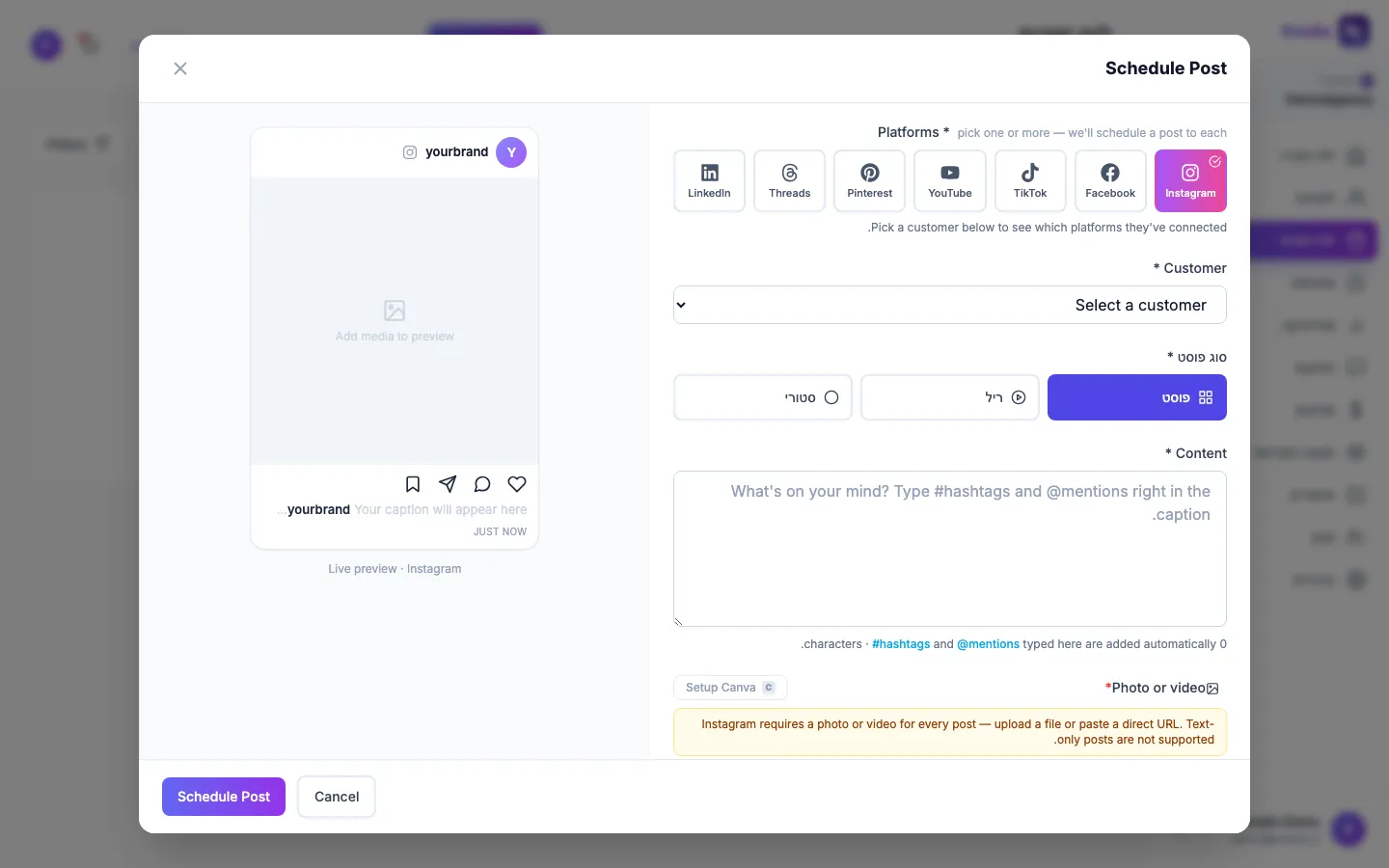
Kredia בודקת את הפוסט מול כל רשת לפני השמירה. אם משהו ימנע את הפרסום, תראו את זה מיד. ראו בדיקות ואזהרות לפני פרסום.
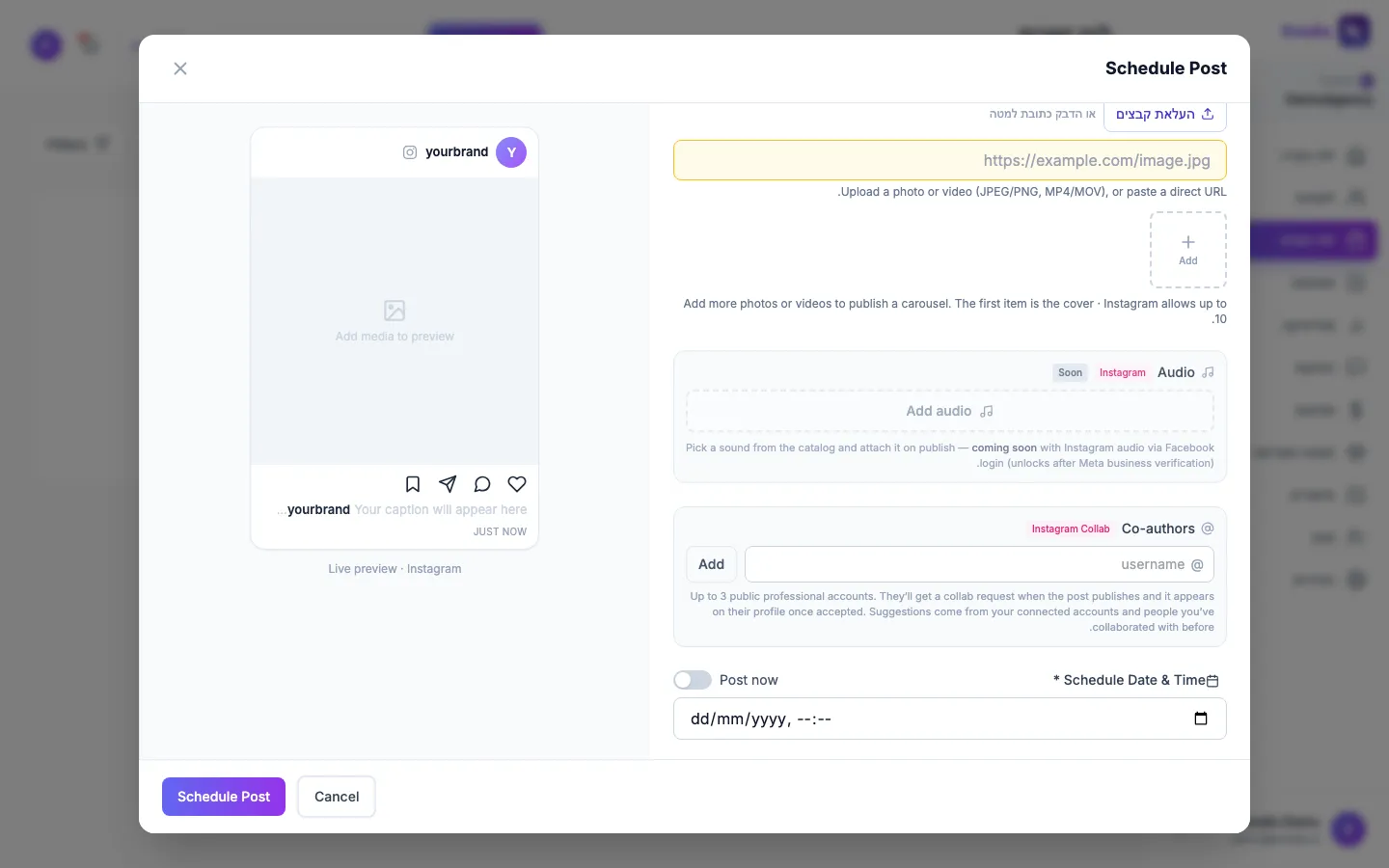
כשהפוסט צריך אישור
אם כללי האישור של הלקוח דורשים אישור לפוסטים שלכם, החלון מציין כמה אישורים נדרשים. הפוסט ימתין בעמוד אישורים עד שיתקבלו מספיק אישורים.
- Post now מוסתר כשהלקוח לא מאפשר לפרסם פוסט מיד כשהוא מאושר.
- כשהלקוח מאפשר זאת, אפשר לבחור תחת תזמון פרסום בין במועד המתוזמן לבין מיד לאחר האישור.
כברירת מחדל, כל לקוח דורש אישור אחד ממנהל או מהבעלים. פוסטים של הבעלים ושל מנהלים יוצאים ישר, ופוסטים של עורכים ממתינים. ראו איך אישורים עובדים.
מה יכול להשתבש
- "Scheduled time must be in the future". בחרו שעה מאוחרת יותר, או הפעילו את Post now.
- חלק מהרשתות נכשלו וחלק תוזמנו. הרשימה Scheduling results מציגה כל רשת בנפרד. הרשתות שנכשלו נשארות מסומנות, כך שאפשר לתקן את הבעיה ולשלוח שוב רק אותן.
- הרשת שאתם צריכים מופיעה באפור. הלקוח לא חיבר אותה, או שהחיבור פג. חברו אותה או חברו אותה מחדש.
- אינסטגרם מבקשת מדיה. אינסטגרם לא מאפשרת פוסטים של טקסט בלבד. הוסיפו תמונה או סרטון.
- כמה תמונות בפייסבוק או ב-Threads. כרגע רק התמונה הראשונה בפוסט מרובה תמונות מתפרסמת בפייסבוק וב-Threads. באינסטגרם (עד 10) ובלינקדאין (עד 20) הקרוסלה מתפרסמת במלואה.
- השיר לא מופיע בריל שפורסם. האזור Audio מסומן Soon. הוסיפו מוזיקה באפליקציית אינסטגרם אחרי הפרסום.
כדי לשנות פוסט מאוחר יותר, פתחו את לוח זמנים והשתמשו בסמל העריכה של פוסט מתוזמן. אי אפשר לערוך פוסטים שכבר פורסמו.
ראו גם
האם המאמר עזר לך?